
2.7 Ratgeber bei Problemen
 Bitte beachten Sie, dass die Problembehandlung für serverbasierte Online-Replikation auch im Kapitel „infra mit Microsoft SQL Server“ erfolgt!
Sie erhalten beim Aufruf von infra:NET die Fehlermeldung 5
Einige Windows Sicherheitsfeatures können u.a. die Kommunikation zwischen dem Datenbankserver und den infra-Clients behindern. Möglicherweise müssen die folgenden Windows Einstellungen geprüft und geändert werden:
-
FirewallFirewall deaktivieren oder einen RPC-Port für infra:NET freischalten (Einträge des Ports in die SDBCLSRV.INI und SBASESRV.INI - s. ANWENDER.HLP)
-
RemoteClient-Restriktionen
-
Die RemoteClient-Restriktionen aufheben. Das geht wie folgt:
-
regedit starten
-
Unter HKEY_LOCAL_MACHINE\SOFTWARE\Policies\Microsoft\Windows NT den Schlüssel "RPC" anlegen (falls nicht vorhanden)
-
Unter HKEY_LOCAL_MACHINE\SOFTWARE\Policies\Microsoft\Windows NT\RPC einen neuen DWORD-Wert mit dem Namen "RestrictRemoteClients" anlegen und den Standardwert (0) stehen lassen
Danach muss der PC neu gestartet werden.
Sie erhalten beim Aufruf von infra:NET die Fehlermeldung 81
Ihr Druckerpfadname ...\PRINTER auf dem Applikationsserver ist zu lang, der Pfad darf maximal 35 Zeichen (inklusive Laufwerksbezeichnung) umfassen.
-
Kürzen Sie den Namen, so dass die Pfadlänge passend wird.
-
Korrigieren Sie in der in SIBPPS.INI, Sektion [PATH] den Eintrag "Printer".
Sie erhalten beim Aufruf von infra:NET die Fehlermeldung 82
Die Datei DRUCKER.DAT wird nicht gefunden.
-
Überprüfen Sie, dass in SIBPPS.INI, Sektion [PATH] der Eintrag "Printer" mit dem realen Verzeichnispfad der Datei DRUCKER.DAT übereinstimmt.
-
Überprüfen Sie, dass die Datei DRUCKER.DAT nicht schreibgeschützt ist.
Sie erhalten beim Aufruf von infra:NET die Fehlermeldung 138
-
Überprüfen Sie die beiden Dateien SIBDB.INI (Applikationsserver) und SBASESRV.INI (des Datenbankservers) auf die jeweiligen Datenbank-PfadangabenOder
-
infra DB-Server als Dienst: Dienst möchte auf Daten zugreifen, die sich auf einem verbundenen Netz-Laufwerk befinden, was jedoch technisch nicht möglich ist.
Sie erhalten beim Aufruf von infra:NET die Fehlermeldung 145
Bei mehreren Datenbankservern:
-
Installieren Sie den zweiten und alle weiteren Datenbankserver so wie in diesem Handbuch beschrieben.Bitte achten Sie insbesondere darauf, dass die Einträge in den INI-Dateien korrekt sind.
Sie erhalten beim Aufruf von infra:NET die Fehlermeldung 185
-
Überprüfen Sie die *.ini auf Tabulatoren und ersetzen diese Leerzeichen..
Sie haben das infra:NET ServicePack 5.3.2 (bis 5.3.4) installiert und erhalten beim Aufruf von infra:NET die Fehlermeldung 257
Betroffene Versionen: infra 5.3.2 - 5.3.4.
-
Aktualisieren Sie Ihre infra-Installation.
Sie erhalten beim Aufruf des Listengenerators aus infra:NET heraus die Fehlermeldung 257
Betroffene Versionen: ab infra 5.7.
Falls Sie ausnahmsweise gleichzeitig grafisch und zeichenorientiert arbeiten müssen, kann die Sperre der Datei lcd.dat nach Rücksprache mit dem Systembetreuer aufgehoben werden.
-
Tätigen Sie in SBASESRV.INI – [DS_ECHT] folgenden Eintrag:LockLCD=No
Sie erhalten beim Aufruf eines Programms die Fehlermeldung 267
-
Überprüfen Sie die Einstellungen für die Online-Replikation bzw. ob der SQL Server läuft.
Sie erhalten beim Aufruf eines Programms die Fehlermeldung 1053
-
Starten Sie die Systemdatei sbasesrv.exe testweise manuell.
Sie erhalten beim Aufruf von infra:NET die Fehlermeldung 1703
Die Verbindung zum infra-Datenbankserver kann nicht hergestellt werden.
-
Überprüfen Sie, dass auf dem Client das Netzwerk-Protokoll TCP/IP installiert ist.
-
Überprüfen Sie, dass auf Server und Client der Port 135 offen ist.
Bitte beachten Sie auch das Kapitel „Ports, Firewalls und TCP/IP-Bridges“.
Sie erhalten beim Aufruf von infra:NET die Fehlermeldung 1722
Die Verbindung zum infra-Datenbankserver kann nicht hergestellt werden.
-
Überprüfen Sie, dass auf dem Client-PC RPC verfügbar ist. (RPC ist z.B. dann verfügbar, wenn der Client-PC Zugriff auf Drucker hat, die auf anderen PCs im Windows-Netzwerk freigegeben sind.)Falls der Datenbankserver wegen einer Firewall nicht gefunden werden kann:
-
Installieren Sie einen aktuellen infra-Datenbankserver (sbasesrv.exe Version 5.9.4 oder höher; sdbclsrv.dll Version 5.9.1 oder höher) und konfigurieren Sie ihn auf einen geöffneten Port.
Sie erhalten beim Aufruf von infra:NET die Fehlermeldung 1753
Die Verbindung zum infra-Datenbankserver kann nicht hergestellt werden.
-
Überprüfen Sie, dass der infra-Datenbankserver gestartet ist.
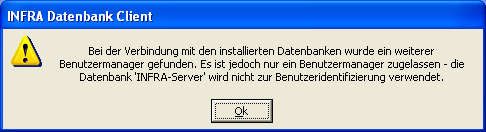
Sie erhalten beim Aufruf von infra:NET folgende Fehlermeldung
-
Überprüfen Sie, dass in sibdb.ini - [DataBases] das Schlüsselwort Local deaktiviert ist.
Sie erhalten von infra:NET die Fehlermeldung 2098
-
Überprüfen Sie, dass keine Stationsbezeichnung doppelt vergeben ist.
Sie erhalten beim Aufruf von infra:NET die Fehlermeldung 2103
Das Format des Laufzeit-DataDictionary wird nicht erkannt.
-
Generieren Sie das Laufzeit-DataDictionary mit sibddgen.exe neu.
oder
-
Setzen Sie die zu Ihrer infra-Version passende infra-Datenbankserver-Version ein.
Sie erhalten beim Aufruf von infra:NET die Fehlermeldung 2104
DD.DAT wurde nach Generieren des DataDictionary im Datenverzeichnis des Datenbankservers nicht in das herkömmliche Datenverzeichnis zurückkopiert.
-
Dd.dat zurückkopieren.
Sie erhalten eine Fehlermeldung:
RPC_1753: "There are no more endpoints available from the endpoint mapper."
Es besteht keine Verbindung zwischen Client- und Datenbankserver.
-
Überprüfen Sie Ihre Client/Server-Konfiguration, kontaktieren Sie Ihren Systembetreuer oder rufen Sie die Hotline an.oder: Sie verwenden infra-Komponenten, die nicht zueinander kompatibel sind.
-
Besorgen Sie sich eine aktuelle infra:NET Version (z.B. das aktuelle ServicePack) und aktualisieren Sie Ihren gesamten infra-Softwarestand.
Sie erhalten beim Aufruf von einem Program (z.B. 934) die Fehlermeldung:
"Es ist noch ein Benutzer aktiv"
Betroffene Version: infra 5.3
Der Datenbank-Server erkennt fälschlicherweise infra:NET als weiteren Benutzer.
-
Führen Sie die Arbeiten zeichenorientiert durch.oder
-
Installieren Sie infra Version 5.4 (oder höher).
infra:NET lässt sich nicht zeichenorientiert starten.
Betroffene Version: infra 5.3
-
Installieren Sie infra:NET Version 5.4 (oder höher).
Auf der infra-Datenbank fehlen Daten oder treten sonstige unerklärlichen Fehler auf.
-
Generieren Sie für jeden Datenbestand das DataDictionary.
Bei eingeschalteter serverbasierter Online-Replikation kann nur auf dem Server selbst gearbeitet werden, auf den Clients erscheint eine Fehlermeldung.
Betroffene Version: infra 5.4.1-5.4.2.
-
Installieren Sie infra 5.5 (oder höher).
Das Updaten funktioniert nicht.
-
Überprüfen Sie, dass die Datei DRUCKER.DAT im Datenverzeichnis des Datenbankservers vorhanden und nicht schreibgeschützt ist.
infra:NET kopiert bei jedem Aufruf die Datei sibdd.bin bzw. ko.dat.
Wenn nur 1 Applikationsserver im Einsatz ist und das herkömmliche Datenverzeichnis gleich dem Datenverzeichnis des Datenbankserver ist, kann nach Rücksprache mit dem infra-Systembetreuer auf die automatische Aktualisierung der Dateien sibdd.bin und ko.dat verzichtet werden. In allen anderen Fällen darf hierauf nicht verzichtet werden!
-
Tätigen Sie in sdbclsrv.ini – [Configuration] folgenden Eintrag, um die automatische Aktualisierung zu deaktivieren:NoClientUpdate: Yes
infra:NET Datenbankserver kann nicht als Dienst gestartet werden (ab infra 5.9.0.2).
Beim Starten des Datenbankserver-Dienstes kommt die Meldung „... keine Rechte ... (Fehler 5)“.
-
Überprüfen Sie, dass das Konto „System“ Rechte auf den Verzeichnissen des infra-Datenbankservers hat.Oder
-
Wenden Sie sich an die Hotline.
infra:NET Datenbankserver kann nicht als Dienst gestartet werden (ab infra 7).
-
Starten Sie die Systemdatei sbasesrv.exe testweise manuell.
sbasesrv.log hat den Eintrag „… intruder detected or duplicate station/session …“.
Bei mehreren Applikationsservern sind unterschiedliche Systemdateien station.sib vorhanden.
-
Gleichen Sie die Systemdateien station.sib ab (z.B. durch Kopieren).Oder
-
Konfigurieren Sie sämtliche .INI-Dateien korrekt.
Das Symbol des infra-Datenbankservers wird nicht im Infobereich der Taskleiste angezeigt.
Wenn die Anmeldung nicht im Systemkontext erfolgt, wird das Symbol des infra-Datenbankservers nicht im Infobereich der Taskleiste angezeigt
infra:NET ist manchmal langsam, serverbasierter Online-Replikation ist eingeschaltet.
Für den Datenbankserver-Dienst kann zur Fehlerdiagnose eine Protokollierung der bei eingeschalteter Online-Replikation für die Ausführung von SQL-Anweisungen benötigten Zeit aktiviert werden. Dazu muss folgender Eintrag in der Registry eingefügt bzw. gesetzt werden.
Schlüssel:
HKEY_LOCAL_MACHINE\SOFTWARE(\Wow6432Node)\infra.NET\Server\DataBase\Default
Hinweis: Der Unterschlüssel „Wow6432Node“ existiert nur auf 64 Bit Windows Maschinen.
WertName: SQLDebug
WertTyp: DWORD
Bedeutung: Angabe eines Schwellenwertes in Sekunden. Wird der angegebene Wert bei der Ausführung eines SQL-Kommandos überschritten, wird das betroffene SQL-Kommando inklusive Start- und Endezeit der Ausführung in der Datei SBASESRV.LOG protokolliert (Verursacher=SQLDebug).
Mit „0“ wird die Protokollierung der SQL-Kommandos deaktiviert.
Die Einstellung wird erst nach einem Neustart des Dienstes wirksam.
infra:NET bringt den Fehler 5 bzw. folgende Fehlermeldungen:
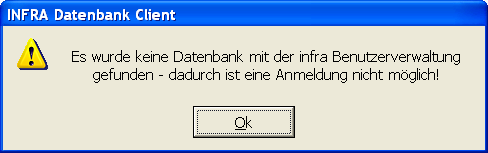
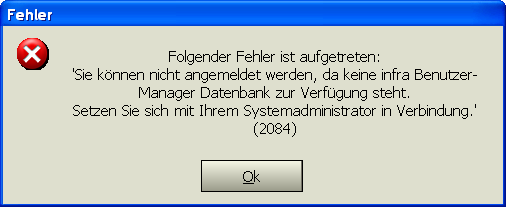
Ggf. müssen folgende Windows Einstellungen geändert werden:
Entweder die RemoteClient-Restriktionen aufheben. Das geht wie folgt:
-
regedit starten
-
Unter „HKEY_LOCAL_MACHINE\SOFTWARE\Policies\Microsoft\Windows NT“ den Schlüssel "RPC" anlegen (falls nicht vorhanden)
-
Unter „HKEY_LOCAL_MACHINE\SOFTWARE\Policies\Microsoft\Windows NT\RPC“ einen neuen DWORD-Wert mit dem Namen "RestrictRemoteClients" anlegen und den Standardwert (0) stehen lassen
-
PC neu starten.
oder/und
-
Firewall deaktivieren bzw. in Firewall einen RPC-Port (z.B. 4144) für infra freischalten und die
-
Ports in die SDBCLSRV.INI und SBASESRV.INI eintragen - s. ANWENDER.HLP)
infra:NET kann nicht als Dienst gestartet werden – Windows 1069
Verwaltung – lokale Sicherheitsrichtlinie – als Dienst anmelden (nicht „Anmeldung als Dienst verweigern“)