
3.3.1 Adressen von infra:NET nach genesisWorld (komplett)
Eine Komplettübernahme aller Adressen aus infra:NET muss vor späteren inkrementellen Übernahmen (nur Veränderungen übertragen) einmal (manuell) durchgeführt werden. Im Folgenden wird beispielhaft die Einrichtung eines Synchronisationsauftrags zur manuellen Komplettübernahme von infra-Adressen nach genesisWorld beschrieben.
Achtung:
Wurde bereits vor Aktivierung der CRM-Schnittstelle mit dem CRM-System genesisWorld gearbeitet oder wurden aus irgendeinem Grund Daten zurückgesichert, muss zunächst eine Verbindung zwischen den bereits vorhandenen Adressen in beiden Systemen hergestellt werden (siehe 3.4 Erster Adressabgleich und Reparatur).
-
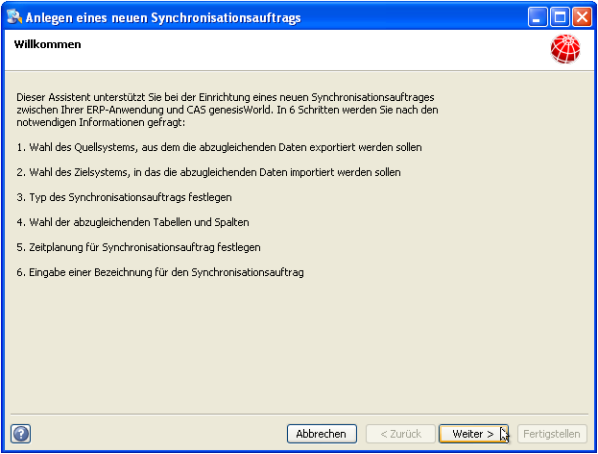
Wählen Sie auf der linken Seite des ERP connect Navigators den genesisWorld Server, für den der Synchronisationsauftrag einzurichten ist und betätigen Sie das Symbol „Neuer Synchronisationsauftrag“ in der Symbolleiste.Dadurch wird ein Assistent geöffnet, der Sie durch die Einrichtung des Synchronisationsauftrags leiten wird:
-
Betätigen Sie die Schaltfläche Weiter und wählen Sie als Datenquelle den Treiber „INFRA“:

-
Danach wird der Dialog um Eingabefelder für die Verbindungsangaben zur infra-Datenbank erweitert.Geben Sie dort den Namen der zu synchronisierenden infra-Datenquelle,einen gültigen infra-Benutzer und das zugehörige Kennwort für den Zugriff auf die infra-Datenbank an.Achtung:Die Bezeichnung des Feldes „ODBC-Datenquelle“ ist hier irreführend!Es muss der Name einer infra-Datenquelle (im Standard zum Beispiel „ECHT“ oder „SPIEL“) angegeben werden – keine ODBC-Datenquelle:

-
Nach einem Klick auf die Schaltfläche Weiter wählen Sie „genesisWorld“ als Datenziel:

-
Über Weiter gelangen Sie zur Auswahl des Auftragstyps.Wählen Sie „Komplettabgleich“, wenn Sie alle Datensätze unabhängig davon, ob sich seit der letzten Synchronisation Änderungen ergeben haben,übernommen haben möchten.Ein „Inkrementeller Abgleich“ überträgt nur Veränderungen am Datenbestand:

-
Nach Weiter müssen die abzugleichenden Tabellen ausgewählt werden.Grundsätzlich können alle durch die Schnittstelle angebotenen Tabellen (Datentypen) in einem Synchronisationsauftrag gleichzeitig abgeglichen werden.Wir beschränken uns in diesem Beispiel auf den Typ „Adressen“:

-
Das Wiederholungsschema bzw. die Zeitplanung des Synchronisationsauftrags wird nach einem Klick auf Weiter angegeben.Wird „kein Wiederholungsschema“ gewählt, kann der Synchronisationsauftrag nur manuell gestartet werden.Bei der Wahl eines anderen Wiederholungsschemas wird der Dialog entsprechend um die anzugebenden Wiederholungsdaten (Wochen, Tage, Uhrzeit) erweitert.

-
Nach Weiter vergeben Sie einen Namen für den neu angelegten Synchronisationsauftrag:

-
Nach einem Klick auf die Schaltfläche Fertigstellen ist der Synchronisationsauftrag angelegt und zur Ausführung bereit:
