
071.041 Menü: Datei
Öffnen
Über diese Funktion können Suchergebnisse, die zuvor mit der Funktion "Datei - Speichern" in einem beliebigen Ordner auf der Festplatte gespeichert wurden, wieder abgerufen werden. Die infra:query-Suchergebnisse werden im Standard in Dateien mit der Extension .IQU" gespeichert.
Wird versucht, ein Abfrageergebnis zu öffnen, das nicht zum aktuellen Abfragetyp passt - zum Beispiel wurde eine Abfrage "Kunde nach Kundennummer" gestartet und es wird versucht ein Abfrageergebnis der Abfrage "Teile nach Teilenummer" zu öffnen - wird nach Bestätigung einer entsprechenden Meldung in den passenden Abfragetyp umgeschaltet.
Die Funktion "Datei - Öffnen" kann auch über die Tastenkombination "Umschalt+Strg+F12" bzw. "Umschalt+Doppelklick" für die Standard-Abfrage auf einem Eingabefeld aufgerufen werden. Dabei wird automatisch das zuletzt gespeicherte Suchergebnis der Standard-Abfrage geöffnet. Zusätzlich merkt sich das System, welcher Datensatz des letzten gespeicherten Suchergebnisses zuletzt selektiert wurde. Dadurch kann ein Suchergebnis auch als ToDo-Liste eingesetzt werden.
Speichern
Die Funktion "Datei - Speichern" erlaubt das Ablegen der aktuell angezeigten Suchergebnisse in einer Datei in einem beliebigen Ordner der Festplatte. Als Name der Datei wird die Bezeichnung der aktuellen Abfrage zusammen mit der Extension .IQU vorbelegt - also zum Beispiel "Teile nach Teilenummer.iqu".
Gespeicherte Suchergebnisse können über die Funktion "Datei - Öffnen" bzw. der Tastenkombination Umschalt+Strg+F12 wieder abgerufen werden (siehe oben).
"Datei - Speichern" ist nur dann aktiv, wenn Suchergebnisse vorhanden sind.
Drucken
Mit der Funktion "Datei - Drucken" können die angezeigten Suchergebnisse direkt auf einem infra-Ausgabemedium ausgegeben werden. Dazu wird zunächst ein Dialog zur Auswahl des zu verwendenden Ausgabemediums angezeigt.
In der Auswahlliste werden alle infra-Ausgabemedien für die Ausgabe der Suchergebnisse angeboten. Handelt es sich bei dem ausgewählten Medium um einen Windows Drucker, kann über die Schaltfläche [ Eigenschaften ] der Konfigurationsdialog des zugehörigen Druckertreibers für die Einstellung von Druckereigenschaften aufgerufen werden.
Bei Betätigung der Schaltfläche [ Ok ] wird die Ausgabe gestartet. Das automatisch erzeugte Layout enthält alle Felder, die auch im Abfrageergebnis am Bildschirm angezeigt werden.
Die Schaltfläche [ Optionen ] öffnet einen weiteren Dialog zur Einstellung einiger Layoutattribute des automatisch erzeugten Listenlayouts:
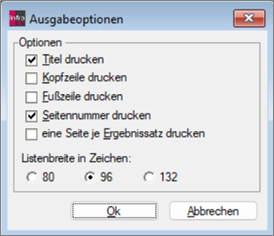
Dabei bedeuten:
Titel drucken
Schaltet die Ausgabe der Bezeichnung der aktuellen Abfrage als Listenüberschrift ein oder aus.
Kopfzeile drucken
Schaltet die Ausgabe der infra-Standardlistenkopfzeile ein oder aus.
Fußzeile drucken
Schaltet die Ausgabe der infra-Standardlistenfußzeile ein oder aus.
Seitennummer drucken
Schaltet die Seitennummernausgabe im Fuß jeder Seite ein oder aus.
Eine Seite je Ergebnissatz drucken
Schaltet die Ausgabe von zeilenweiser Ausgabe in seitenweise Ausgabe um. Dabei wird je Datensatz eine komplette Seite ausgegeben.
Listenbreite in Zeichen
Diese Einstellung legt die Breite der zu erzeugenden Liste fest. Dabei werden auch die jeweiligen Einstellungen aus der infra-Medienkonfiguration für das jeweilige Breitendesign ausgewertet (Seitenränder, Schriftart, etc.).
"Datei - Drucken" ist nur dann aktiv, wenn Suchergebnisse vorhanden sind.
Hinweis
Statt der automatisch erzeugten Druckausgabe kann einer Abfrage auch eine individuelle Drucksteuertabelle (MIL) zur Ausgabe der Abfrageergebnisse zugeordnet werden. Dazu muss in der Datei SIBPPS.INI in [INFRAQuery] ein Eintrag in Form "MDD_abfrageschlüssel=MIL-Name" eingefügt werden. "Abfrageschlüssel" muss dabei durch den Schlüssel der jeweiligen Abfrage ersetzt werden (wird in der Statuszeile im infra:query-Fenster angezeigt.
Anpassungen freigeben
Über "Anpassungen freigeben" können alle individuellen Änderungen der geöffneten Abfrage für alle infra-Arbeitsplätze freigegeben werden. Dabei werden die entsprechenden Einträge aus der arbeitsplatzabhängigen GUI-Datei in die Default-GUI-Datei (SIBPPS.GUI) verschoben (siehe infra:NET Expert Kapitel 4.0 Beschreibung weiterer Systemdateien und 04.05 04 05 Fensterkoordinaten, Listbox-Spalten usw. (*.GUI)). Zusammen mit den Anpassungen werden auch Verweise auf die zusätzlich verwendeten individuellen Koppelungen freigegeben. Ein Auswahlfenster erlaubt die Sektion der zu veröffentlichenden Anpassungen:
-
Filterdefinitionen
-
Layout der Ergebnisliste
-
Exportbeschreibungen
Exportieren
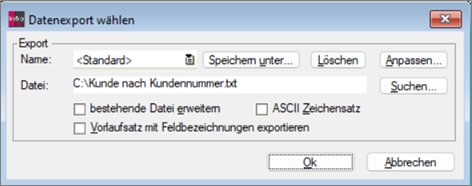
Diese Funktion erlaubt den Export der angezeigten Suchergebnisse in eine Datei. Dazu wird zunächst der Dialog zur Auswahl der zu verwendenden Exportdefinition angezeigt.
Hinweis
Felder mit einer Längenangabe, die von der Feldlänge laut DataDictionary abweichen, werden dennoch immer in der vollständigen Feldlänge exportiert. Spalten ohne Feldbezug (nur Positionsangabe) werden als leere Spalte exportiert.
Beispiel
Status und Verarbeitungszustand werden in einer Spalte ausgegeben ("SVZ"), exportiert wird aber dann nur der 1-stellige Status.
Bei Bedarf muss der Export entsprechend angepasst werden.
|
Beschreibung der Bildschirmfelder
|
Name Auswahlliste
In dieser Auswahlliste werden die zur Verfügung stehenden Exportbeschreibungen angezeigt. Die Exportbeschreibung <Standard> ist eine automatisch erzeugte Exportbeschreibung, die alle Felder exportiert, die auch in der Ergebnisliste am Bildschirm angezeigt werden.
Datei
In diesem Eingabefeld kann der Name der zu erstellenden Exportdatei angegeben werden. Vorbelegt wird die Bezeichnung der aktuellen Abfrage mit der Extension .TXT. Die Schaltfläche [ Suchen... ] hilft bei der Suche nach einem Ordner für die Exportdatei.
bestehende Datei erweitern Markierung
Bestimmt, ob eine ggf. vorhandene Datei mit gleichem Namen erweitert oder überschrieben werden soll.
ASCII Zeichensatz Markierung
Schaltet die Ausgabe zwischen ASCII- oder ISO-Zeichensatz um.
Vorlaufsatz exportieren Markierung
Bei Aktivierung dieses Felds wird vor den eigentlichen Ergebnisdaten ein Datensatz mit Feldbezeichnungen exportiert. Diese Feldbezeichnungen können dann zum Beispiel von Microsoft Word beim Seriendruck ausgewertet werden.
Bei jeder Veränderung der Exportoptionen wird das Feld «Name» gelöscht. Um die neuen Einstellungen dauerhaft zu speichern, kann über die Schaltfläche [ Speichern unter ... ] ein Name für die Exportbeschreibung vergeben werden.
Die Schaltfläche [ Löschen ] löscht eine über [ Speichern unten ... ] gespeicherte Exportbeschreibung.
Bei Betätigung der Schaltfläche [ Ok ] wird der Export gestartet.
"Datei - Exportieren" ist nur dann aktiv, wenn Suchergebnisse vorhanden sind.
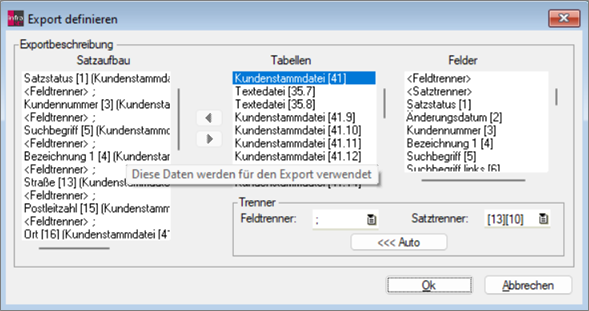
Mit der Schaltfläche [ Anpassen ... ] kann die eigentliche Definition eines Exports (Felder und Trenner) angepasst werden.
|
Beschreibung der Bildschirmfelder
|
Satzaufbau Auswahlliste
In der Liste "Satzaufbau" werden die derzeit verwendeten Felder und Trenner angezeigt. Ein Feld oder Trenner kann aus dem Satzaufbau entfernt werden, indem das entsprechende Element mit der Maus markiert und anschließend die Schaltfläche  betätigt wird.
betätigt wird.Tabellen Auswahlliste
In der Liste "Tabellen" werden alle Tabellen der infra-Datenbank angezeigt, die in der aktuellen Abfrage zur Verfügung stehen. Hinter dem jeweiligen Tabellennamen wird in eckigen Klammern die zugehörige Datenbankdateinummer gefolgt von einer laufenden Koppelnummer (nur bei Koppeltabellen) angegeben. Bis zu 6 Koppeltabellen (laufende Nummer 1-6) werden aus dem jeweiligen Auskunftsparameter (Menü 99541) zur Verfügung gestellt. Weitere in Frage kommende Koppeltabellen werden aus den Koppelinformationen der Tabelle VIEWPAR zur Verfügung gestellt (Menü "9953 Dateikopplungen für Stammdaten und Auskünfte (T24)") - Koppelungen mit Globalvariablen werden nicht berücksichtigt.
Felder Auswahlliste
In der Auswahlliste «Felder» werden alle Felder der in der Liste «Tabellen» selektierten Tabelle angezeigt. Zusätzlich existieren die zwei Sonderfelder «<Feldtrenner>» und «<Satztrenner>». Um ein Feld oder einen Trenner in den Satzaufbau zu übernehmen, muss das entsprechende Element in der Liste «Felder» mit der Maus markiert und anschließend die Schaltfläche  betätigt werden. Das neue Element wird dann hinter dem in der Liste "Satzaufbau" markierten Element eingefügt. Felder und Trenner können in beliebiger Kombination in den Satzaufbau übernommen werden.
betätigt werden. Das neue Element wird dann hinter dem in der Liste "Satzaufbau" markierten Element eingefügt. Felder und Trenner können in beliebiger Kombination in den Satzaufbau übernommen werden.Trenner - Feld/Zeichen Auswahlliste
Welche(s) Zeichen als Feld- oder Satztrenner in den Satzaufbau übernommen werden sollen, können in den Auswahllisten «Feld» und «Satz» selektiert oder beliebig eingegeben werden. Spezielle Codes lassen sich in eckigen Klammern angeben, z.B. die Kombination [13][10] steht für die Codes CR/LF, die i.d.R. einen Zeilenvorschub repräsentieren.
Über die Schaltfläche [ <<<Auto ] wird die Verteilung von Feld- und Satztrennern im Satzaufbau automatisiert. Dabei werden überflüssige Feld- oder Satztrenner nach Abfrage eliminiert, hinter jedem Feld ein Feldtrenner eingefügt und ggf. am Ende des Satzaufbaus ein Satztrenner angehängt.