9921.08 Listenzeile beschreiben
Nachdem die Definition des Zeilentyps im Zeilentypen-Fenster mit <F9> abgeschlossen wurde, erscheint der Bildschirm zur Beschreibung der zu dem ausgewählten Zeilentyp gehörigen Listenzeilen.
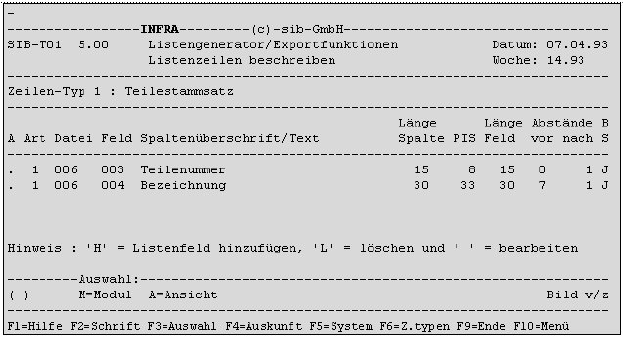
Abbildung: Listenzeilen beschreiben
In der oberen Bildschirmzeile wird der aktuell zu bearbeitende Zeilentyp angezeigt. Die Rollzeilen repräsentieren jeweils die Daten eines Listenfelds, wobei abhängig von der Art des Listenfelds unterschiedliche Daten angezeigt bzw. eingegeben werden. Die beschriebenen Listenfelder werden in der Reihenfolge Ihrer Beschreibung unter Berücksichtigung der jeweiligen Vorschubangaben beim Druck aneinandergereiht. Um schon bei der Definition eine bessere Vorstellung bezüglich der späteren Druckausgabe zu bekommen, können Sie mit der Auswahlfunktion <F3> A den aktuellen Zeilentyp anzeigen lassen.
Maximal 40 Listenfelder können je Zeilentyp definiert werden.
|
Beschreibung der Bildschirmfelder
|
A (Aktionsspalte)
Eingabe einer Zeilenoperation. Zulässige Eingaben sind
|
L
|
Löschen der aktuellen Rollzeile nach einer Sicherheitsabfrage
|
|
H
|
Hinzufügen weiterer Rollzeilen
|
|
" "
|
Keine Aktion, bearbeiten der aktuellen Rollzeile
|
Art
Über dieses Eingabefeld wird der Typ des aktuellen Listenfelds bestimmt. Je nach Art werden bei der Bearbeitung des Listenfelds verschiedene Eingaben erwartet. Gültige Feldarten sind:
|
1
|
Feld aus einem Datensatz einer Datei
Das ist die typische Art eines Listenfelds. Über die folgende Angabe von Datei- und Feld-Index wird ein Feld identifiziert, welches an der aktuellen Stelle auf der Liste ausgegeben wird. Dieses Feld kann sowohl aus einem Datensatz der Leitdatei als auch aus einer Koppeldatei stammen.
|
|
2
|
Textfeld oder Textbaustein
Sollen feste Texte oder Texte aus einer externen ASCII-Datei auf der Liste ausgegeben werden, so ist diese Feldart dafür vorgesehen. Die Eingabe eines Datei- oder Feld-Indexes entfällt hierbei.
|
|
3
|
Ergebnisfeld oder Konstante aus der Rechenregel
Felder dieser Art werden in der Rechenregel definiert (Kapitel 9921.19 Rechenregeln definieren) und werden über eine Nummer angesprochen. Die Nummer gibt dabei Auskunft über den Typ des Rechenfelds. Rechenfelder, die mit einem "E" beginnen sind Ergebnisfelder. Rechenfelder, die ein "K" als ersten Buchstaben besitzen, sind Konstanten.
|
|
9
|
Füllzeichen
Diese Feldart ist für Linien oder Wiederholungen beliebiger Zeichen gedacht.
|
Datei
|
Art 1
|
Hier wird der Index der Datei angegeben, aus der ein Feld als Listenfeld ausgegeben werden soll. Erlaubt sind dabei alle Indizes der definierten infra-Dateien. Wird ein Index ungleich der Leitdatei eingegeben, so öffnet sich ein Fenster zur Beschreibung bzw. Bestätigung der Dateikoppelung. Im Modus Ändern kann zum Übertasten der Felder die TAB-Taste benutzt werden. Dieses Fenster wird in Kapitel 9921.16 Koppelungen bearbeiten beschrieben. Datei-Indizes von Koppeldateien werden mit einem Stern gekennzeichnet.
|
Die Auskunft <F4> hilft Ihnen bei der Auswahl des richtigen Datei-Indexes.
Feld
|
Art 1
|
Index des Felds aus der angegebenen Datei, welches als Listenfeld definiert werden soll. Die jeweilige Feldbezeichnung wird als Spaltenüberschrift vorbelegt.
|
|
Art 3
|
Nummer des Ergebnisfelds oder der Konstanten aus der Rechenregel zur Ausgabe als Listenfeld. Es sind nur Ergebnisfelder (Nummer "E..") und Konstanten (Nummer "K..") zulässig.
|
Die Auskunft <F4> hilft Ihnen bei der Auswahl des richtigen Feld-Indexes bzw. der richtigen Rechenfeldnummer.
Spaltenüberschrift/Text
|
Art 1
und 3
|
Für Felder aus Datensätzen bzw. Dateien oder aus der Rechenregel kann hier eine Bezeichnung, die später als Spaltenüberschrift gedruckt wird, angegeben werden. Mehrzeilige Spaltenüberschriften können durch den Unterstrich "_" als Trenner erzeugt werden.
Beispiel
Überschrift "Teilenummer_übergeordnet" ergibt beim Ausdruck oder in der Ansichtfunktion:
Teilenummer
übergeordnet
|
|
bei Art 2
|
Für reine Textfelder wird hier der zu druckende Text oder der Dateiname einer Textbausteindatei (s.u.) angegeben. Die jeweilige Spalte erhält keine Überschrift.
|
|
bei Art 9
|
An dieser Stelle wird das zu druckende Füllzeichen angegeben.
|
Textbausteine aus externen ASCII-Dateien
Ist die Ausgabe eines ASCII-Textbausteins erwünscht, so wird im Feld «Spaltenüberschrift/Text» bei Feldart "2" der Dateiname der einzubindenden Textdatei mit einem vorangestellten $ angegeben (z.B. "$C:\TEXTE\TEXT01.TXT"). Je Zeilentyp ist nur ein Textbaustein verwendbar. Mehrzeilige Textbausteine werden in die Ausgabezeilen eingebettet und setzen sich in den Folgezeilen des aktuellen Zeilentyps fort. Enthält ein Textbaustein mehr Zeilen als der Zeilentyp, in den er eingebettet ist, so werden alle zusätzlichen Textbaustein-Zeilen nach der letzten Zeile des aktuellen Zeilentyps gedruckt.
Beispiel
Alle Zeilen des eingebauten Textbausteins werden durch T-Zeichen gekennzeichnet. Alles andere sind weitere Elemente des 3-zeiligen Zeilentyps.

In diesem Beispiel sind die ersten zwei Zeilen des Textbausteins in die Zeilen des Zeilentyps eingebettet. Die letzten zwei Zeilen sind Folgezeilen, die bis zum Ende des 4-zeiligen Textbausteins ausgegeben werden.
Vorsicht ! Bei mehrzeiligen Textbausteinen sollten keine Listenfelder im Bereich unterhalb des Textbausteins im gleichen Zeilentyp definiert werden, da sie überschrieben werden könnten!
|
Beschreibung der Bildschirmfelder
|
Länge Spalte
Dieser Wert gibt die Größe der Ausgabespalte für das aktuelle Listenfeld an. Dabei muss die Spalte mindestens so groß wie die Überschrift bzw. das Ausgabefeld sein. Das jeweilige Maximum ist vorbelegt. Bei größeren Werten wird die Spalte rechts mit Leerzeichen aufgefüllt - bei numerischen Feldern links.
Beispiel

PIS
|
nur Art 1
|
Position im Datensatz der angegebenen Datei. Dieser Wert wird vom Listengenerator aus der infra-Datenbank vorbelegt. Er wird vom Listengenerator und von der infra-Datenbank benutzt, um ein Datenfeld im Datensatz der jeweiligen Datei wiederzufinden. Da Sie diesen Wert in der Regel nicht verändern werden, wird das Eingabefeld zunächst übersprungen. Es kann mit <TAB links> erreicht werden.
|
Länge Feld
|
Art 1
und 3
|
Dieser Wert gibt die tatsächliche Ausgabelänge des aktuellen Listenfelds auf der Liste bzw. auf dem Protokollbildschirm an. Er wird aus der Datenbank oder durch das Format eines Rechenfelds vorbelegt. Eine Änderung dieses Werts ist in der Regel nicht notwendig und führt ggf. zu einer Formatänderung. Das heißt nach einer Änderung der Feldlänge werden zum Beispiel numerische Felder wie Textfelder behandelt (linksbündig ausgerichtet, Punkt als Dezimaltrenner). Bei Rechenfeldern sollte dieser Wert nur in Ausnahmefällen geändert werden, da bei jeder weiteren Bearbeitung der Rechenregel eine Warnung darauf aufmerksam macht, dass ein Rechenfeld in seinem Ausgabeformat nicht mehr mit der Definition in der Rechenregel übereinstimmt. Auch dieses Feld ist nur über <TAB links> erreichbar.
|
Abstände vor/nach
Die Abstandsangaben steuern die Positionierung der einzelnen Listenfelder. Dabei wird die Angabe "Abstand vor" vor der Ausgabe des Listenfelds und die Angabe "Abstand nach" nach der Ausgabe des Listenfelds beim Druck ausgewertet. Als Abstand sind Zeichen-, Zeilen- und Seitenvorschübe möglich. Zeichenvorschübe werden durch einen numerischen Wert ungleich Null veranlasst, wobei der numerische Wert die Anzahl der einzufügenden Leerstellen angibt. Zeilenvorschübe werden durch einen mit "L" gekennzeichneten Wert hervorgerufen. Ein Vorschub um 3 Zeilen wird demnach mit "L3" angegeben. Als Vorschübe sind Werte von 0 bis 9 zulässig. Seitenvorschübe sind durch die Eingabe von "P" möglich.
Die Auswirkungen der Abstandsangaben können Sie mit der Auswahlfunktion <F3> A beobachten.
BS (Bildschirm)
In dieser Spalte können Sie durch die Eingabe von "J" für Ja oder "N" für Nein entscheiden, ob das aktuelle Listenfeld beim Druck auch auf dem Protokollbildschirm ausgegeben werden soll (Kapitel 9922.02 Bildschirmprotokoll) oder nicht. Wichtig ist dabei, dass für das Zeilenprotokoll je Zeilentyp eine Bildschirmzeile mit maximal 78 Zeichen zur Verfügung steht. In dieser Zeile werden die gewünschten Felder in der Reihenfolge ihrer Definition, bis die Bildschirmzeile gefüllt ist, dargestellt. Felder, die länger als der noch zur Verfügung stehende Ausgabebereich sind, werden bei der Bildschirmausgabe ignoriert. Vorschübe werden ebenfalls ignoriert. Die Bildschirmausgabe kann bei Füllzeichen (Art 9) nicht aktiviert werden.
Auswahlfunktionen (Taste <F3>)
|
M
|
Modulwechsel
|
|
A
|
Ansicht
Über diese Auswahlfunktion können Sie sich einen Eindruck über die Druckausgabe des aktuellen Zeilentyps verschaffen. Der Listengenerator nutzt dabei den gesamten Bildschirm bis zu 43 Bildschirmzeilen, um die Listenfelder entsprechend der Definition am Bildschirm darzustellen. Das erleichtert die Positionierung der Listenfelder erheblich, da bereits ohne Probedruck erkennbar ist, an welcher Stelle noch Designschwächen auftreten.
Schriftattribute wie Breitschrift oder Fettschrift werden bei der Ansichtfunktion nicht dargestellt. Die Bildschirmdarstellung ist analog zur Auswahlfunktion <F3> "A" für alle Zeilentypen - Abbildung "Ansichtfunktion für alle Zeilentypen".
|
Funktionstasten
|
<F2>
|
Schrift
Über diese Taste können Sie für jedes Listenfeld ein eigenes Schriftattribut einstellen. Dazu wird ein Fenster mit allen möglichen Attributen angezeigt, in dem durch Markieren die jeweils gewünschten Attribute eingestellt werden können (Abbildung "Schriftattribute").
|
|
<F6>
|
Z.typen (Zeilentypen)
Die Beschreibung Listenzeilen zum aktuellen Zeilentyp wird verlassen und der Auswahlbildschirm der verschiedenen Zeilentypen wird angezeigt (Abbildung "Listenzeilentyp auswählen"). Im Modus "Hinzufügen" wird die aktuelle Rollzeile nicht gespeichert !
|
Schriftattribute
|
Beschreibung der Bildschirmfelder
|
Die jeweils gewünschten Schriftattribute können durch Eingabe der farblich gekennzeichneten Buchstaben markiert werden. Ein Kreuz im Feld «Normal» hebt alle Schriftattribute auf. Alle eingestellten Schriftattribute gelten für das aktuelle Listenfeld und werden nach dem Druck des Felds wieder deaktiviert, es sei denn, ein weiteres Feld mit den gleichen Attributen wird direkt im Anschluss ausgegeben.
Das Feld «Barcode» kann nicht mit anderen Schriftattributen zusammen verwendet werden. Sollte Ihr Drucker keinen Barcode unterstützen, so zeigt dieses Feld keine Wirkung.
als Standard Auswahlfeld
Ein Kreuz in diesem Feld bedeutet, dass nach Beenden des Fensters mit der Taste <F9> die eingestellten Schriftattribute bei allen anschließend neu definierten Feldern als Standard-Attribut eingestellt werden. Diese Standard-Einstellung gilt auch für alle anderen neuen Listenelemente wie Kopf- oder Fußzeilen etc. Die Wirkung ist listenübergreifend.