
9921.17 Das Koppelfenster
Das hier beschriebene Koppelfenster wird durch verschiedene Aktionen aufgerufen:
-
Erfassen oder Ändern einer Koppelung im Programmpunkt "Koppelungen bearbeiten"
-
Betätigen der Funktionstaste <F2> bei der Bearbeitung einer Koppelung im Programmpunkt "Koppelungen bearbeiten"
-
Eingabe eines Datei-Indexes ungleich der Leitdatei bei der Bearbeitung eines Listenelementes, einer Selektion oder einer Rechenregel.
-
Betätigen der Funktionstaste <SHIFT><F2> im Feld «Datei» zur Verwendung einer Koppeldatei mit dem Index der Leitdatei innerhalb eines Listenelementes, einer Selektion oder einer Rechenregel.
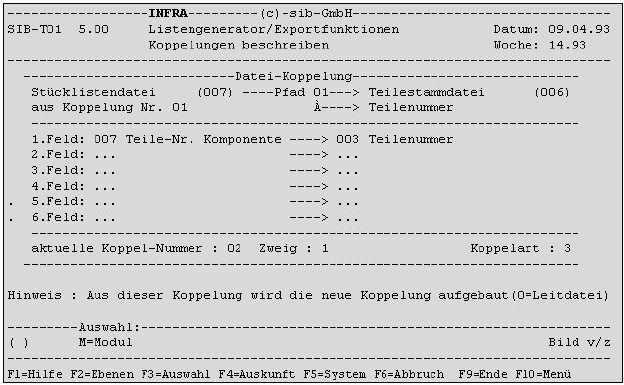
Abbildung: Koppelfenster
Das Koppelfenster enthält alle Informationen, die zur Herstellung einer Verbindung zwischen zwei Dateien notwendig sind. Bei der Verwendung einer Koppelung, die dem Listengenerator bereits bekannt ist, werden alle Felder des Fensters bereits so vorbelegt, dass eine Bestätigung der Anzeige durch die Taste <F9> genügt, um die Koppelung für die aktuelle Listendefinition zu benutzen. Eine bisher unbekannte Koppelung können Sie daran erkennen, dass die linke Spalte für Feldindizes nicht ausgefüllt ist. Die rechte Spalte wird in diesem Fall mit den Feldindizes aus dem angegebenen Zugriffspfad zur Koppeldatei vorbelegt. Sie müssen also lediglich die Ausgangsfelder der Koppelung ergänzen, um eine neue Koppelung zu definieren. Diese neue Koppelung können Sie dann jederzeit wiederverwenden, ohne sich erneut Gedanken um die zu übertragenden Felder machen zu müssen.
|
Beschreibung der Bildschirmfelder
|
aus Koppelung Nr.
In diesem Feld wird die Nummer der Koppelung eingetragen, aus deren Koppeldatei eine weitere Koppelung aufgebaut werden soll (Feld «Nr.» in Abbildung "Koppelungen bearbeiten"). Die zu der Nummer gehörende Koppeldatei wird oberhalb der Koppelnummer angezeigt. Der Wert "00" besagt, dass als Ursprung für die aktuelle Koppelung, die Leitdatei verwendet wird. "00" wird bei jeder neuen Koppelung, die außerhalb des Programmpunkts "Koppelungen bearbeiten" hergestellt wird, vorbelegt.
Eine Änderung des Felds «aus Koppelung Nr.» öffnet automatisch das Fenster zur Auswahl einer gültigen Ursprungs-Koppelebene, vorausgesetzt der eingegebene Wert ist zulässig. Das Auswahlfenster kann auch über die Funktionstaste <F2> direkt angefordert werden.
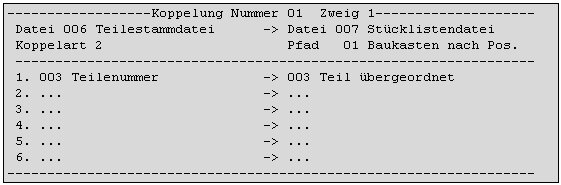
Abbildung: Auswahlfenster Koppelebenen
In diesem Fenster können Sie eine Koppeldatei aus einer bestimmten Koppelung als Ursprungsdatei für eine weitere Koppelung auswählen. Durch die Taste <Bild vor> und <Bild zurück> können Sie jeweils eine Koppelebene vor- bzw. zurückblättern. Es werden nur die Koppelungen angezeigt, die aus der aktuellen Listendefinition für die zu beschreibende Koppelung verwendet werden dürfen.
Die Koppeldatei, die als Ausgang für die zu beschreibende Koppelung benutzt werden soll, ist im Fenster farblich hervorgehoben. Die Koppelung Nummer 0 ist immer die Leitdatei der Listendefinition.
Die Auswahl der Ausgangskoppelung wird mit der Taste <F9> abgeschlossen.
Nach der Auswahl der Ausgangskoppelung wird das Koppelfenster aktualisiert. Ist die gewünschte Koppelung bereits bekannt, so werden alle Koppelfelder im Koppelfenster ausgefüllt und die Verbindung zur gewünschten Datei kann durch Betätigung der Taste <F9> hergestellt werden. Bei einer unbekannten Koppelung muss die linke Spalte mit den Ausgangskoppelfeldern für die gewünschte Koppelung ausgefüllt werden.
Pfad
Hier wird der Index des Zugriffspfades eingetragen, über den auf die zu verbindende Datei zugegriffen wird. Die Felder des Zugriffspfades werden bei einer bisher unbekannten Koppelung vollständig in der rechten Feld-Indexspalte vorbelegt. Die Felder sollten möglichst alle mit den entsprechenden Ausgangsfeldern der Ursprungsdatei für die aktuelle Koppelung verbunden sein. Werden nicht alle Felder des Zugriffspfades für eine Koppelung benutzt, ist die Koppelung in der Regel mehrdeutig. Felder, die nicht mit einem Ausgangsfeld der Ursprungsdatei verbunden werden können, müssen durch die Eingabe von Leerzeichen aus der Koppelbeschreibung gelöscht werden. Sie müssen dann entweder über Rechenfelder oder verdeckte Selektionsfelder gefüllt werden (dazu "verdeckte Selektion" in Kapitel 9921.11 Selektionsbild beschreiben).
1. - 6. Feld
Die linke Spalte mit Feldindizes bezieht sich auf die Ursprungsdatei, die rechte Spalte auf die anzukoppelnde Datei. Bei der Koppelung zweier Dateien werden die Felder der Ursprungsdatei mit den entsprechenden Feldern der Koppeldatei verglichen und die Koppelsätze, die den Vergleich erfüllen, dem Listengenerator zur Verfügung gestellt. Die Suche nach Koppelsätzen findet immer über den angegebenen Zugriffspfad statt, d.h. in der rechten Spalte werden die Felder des Zugriffspfades für die Koppeldatei eingetragen. Falls Sie eine neue Koppelung erfassen, müssen Sie nur noch die Vergleichsfelder der Ursprungsdatei angeben, die für die Koppelung benötigt werden.
Es ist darauf zu achten, dass jedem Feld auf der linken Fensterseite ein Feld auf der rechten Fensterseite gegenüber steht. Lücken innerhalb der zu vergleichenden Koppelfelder sind nicht zulässig. Bei der Eingabe der jeweiligen Feldindizes wird das Format der beiden zu koppelnden Felder miteinander verglichen. Abweichungen werden gemeldet und sind in der Regel Fehler. Eine logische Prüfung der Koppelangaben kann das System nicht durchführen. Es liegt also in Ihrer Verantwortung, eine sinnvolle Koppelung zu beschreiben. Bevor Sie eine neue Koppelung endgültig abschließen, sollten Sie noch einmal prüfen, ob die Angaben korrekt sind, da einmal beschriebene Koppelungen ständig im System gespeichert und bei der Herstellung der gleichen Verbindung jedes mal erneut als Vorbelegung verwendet werden.
Koppelfelder, für die keine Vergleichsfelder in der Ursprungsdatei existieren, können mit Rechenfeldern gekoppelt werden. In diesem Fall kann auf der linken Seite ein Rechenfeld vom Typ "K" oder Typ "E" angegeben werden. Das Rechenfeld muss in der Rechenregel definiert und gefüllt werden (siehe Kapitel 9921.19 Rechenregeln definieren). Eine Koppelung über Rechenfelder ermöglicht den Aufbau einer Koppelung aus Kriterien, die nicht ausschließlich aus einer einzigen Ausgangsdatei zur Verfügung gestellt werden, z. B. die Versorgung mit Konstanten wie Textident in Textsätzen oder Buchungsarten in Bewegungen.
Zweig
Dieses Feld wurde bei Abbildung "Koppelungen beschreiben" bereits beschrieben.
Art
Dieses Feld wurde ebenfalls bereits bei Abbildung "Koppelungen beschreiben" beschrieben.
Bild vor/zurück im Koppelfenster
Wie bereits erwähnt, werden die Koppelangaben zu einer bereits bekannten Koppelung vorbelegt. In der Regel existiert nur eine Möglichkeit, eine Verbindung zwischen zwei Dateien über einen bestimmten Koppelpfad herzustellen, bis auf wenige Ausnahmen. So kann z.B. eine Koppelung zwischen der Stücklistendatei (Datei 007) und der Teilestammdatei (006) auf zwei verschiedene Arten über den gleichen Zugriffspfad hergestellt werden. In der Stücklistendatei existieren nämlich zwei Teilenummern, Teil übergeordnet und Teil untergeordnet, über die auf die Teilestammdatei zugegriffen werden kann, jeweils über Zugriffspfad 1 = Teilenummer. Demnach gibt es in diesem Fall zwei Koppelalternativen. Einmal über das übergeordnete und einmal über das untergeordnete Teil. Beide Koppelungen können im Listengenerator definiert und gespeichert werden.
Möchten Sie nun zum Beispiel eine Koppelung zwischen der Stücklistendatei und der Teilestammdatei verwenden, so können Sie im Koppelfenster über die Tasten <Bild vor> und <Bild zurück> alle existierenden Koppelalternativen, die zu diesem Zeitpunkt bekannt sind, nach der gewünschten Koppelung absuchen. Die Alternativen beziehen sich immer auf die gleiche Kombination Ausgangsdatei/Zieldatei/Zugriffspfad, sie unterscheiden sich lediglich in den zu vergleichenden Koppelfeldern.
Globale und lokale Bearbeitung einer Koppelung
Eine Koppelung, die in der aktuellen Listendefinition bereits verwendet wird, lässt sich auf zwei Arten bearbeiten. Zum Beispiel um eine andere Koppelart zu wählen:
-
im Programmpunkt "Koppelungen bearbeiten"
-
außerhalb des Programmpunkts "Koppelungen bearbeiten" bei der Verwendung einer Koppeldatei in einem ListenelementMöglichkeit a) ist wahrscheinlich die gebräuchlichste Methode eine bereits verwendete Koppelung zu verändern.Dabei wirkt sich die Änderung auf alle anderen Koppelungen und Listenelemente, in denen diese Koppelung z.B. zur Beschreibung eines Listenfelds verwendet wird, aus. Möchten Sie eine Koppelung nur für ein bestimmtes Feld zum Beispiel im Listenabschluss oder einem sonstigen Listenelement ändern, so ist die Methode b) zu wählen. Bei dieser bearbeiten Sie das betroffene Listenelement und rufen das Koppelfenster durch Betätigung der Eingabetaste im Feld «Datei» auf. Im Koppelfenster führen Sie die gewünschte Änderung durch und beenden es mit der Taste <F9>. Dadurch wird zu den bereits verwendeten Koppelungen der aktuellen Listendefinition eine neue Koppelung hinzugefügt, die allerdings nur in dem bearbeiteten Listenelement benutzt wird. Dass bei einer Änderung im Koppelfenster eine neue Koppelung hinzugefügt wird, können Sie bereits während der Modifikation erkennen. Die aktuelle Koppelnummer verändert sich (Feld «aktuelle Koppelnummer» im Koppelfenster).
Die Leitdatei als Koppeldatei
Diese Aussage klingt zunächst widersinnig, hat aber dann Bedeutung, wenn eine Datei, die als Leitdatei definiert wurde, zugleich auch als Koppeldatei verwendet werden muss. Dieses Problem wird in der Beispielliste "BEISPIEL 3" verdeutlicht. Dort wird die Teilestammdatei als Leitdatei definiert. An die Leitdatei wird die Stücklistendatei gekoppelt. Um die Bezeichnung des untergeordneten Teils einer Stücklistenposition zu bekommen, wird an die Stücklistendatei wieder die Teilestammdatei, über die Teilenummer des untergeordneten Teils, angekoppelt. Die Teilestammdatei existiert also einmal als Leitdatei und einmal als Koppeldatei.
Für die Verwendung der Teilestamm-Koppeldatei in einem Listenelement genügt es nun nicht mehr, nur den Index der Datei einzugeben, da dieser mit dem Index der Leitdatei übereinstimmt und infolgedessen weder ein Koppelfenster geöffnet, noch auf die zweite Teilestammdatei zugegriffen wird. Um eine Koppeldatei mit dem gleichen Index, wie ihn die Leitdatei besitzt, anzusprechen, müssen Sie auf dem Feld «Datei» des jeweiligen Listenelementes nicht die Eingabetaste, sondern die Tastenkombination <SHIFT><F2> betätigen. Dadurch öffnet sich das bekannte Koppelfenster und die richtige Koppeldatei (z.B. die Teilestammdatei aus dem Beispiel) kann verwendet werden.
Koppelung mit festen Kennzeichen
In einigen Fällen können Koppelungen nur durch die Angabe zusätzlicher Kennzeichen korrekt hergestellt werden, die nicht aus der Ausgangsdatei übertragbar sind. Ein Beispiel ist die Suche nach bestimmten Texten in der infra-Textedetei (Datei-Index 35). In ihr werden zum Beispiel Lagerbezeichnungen, Liefer- und Zahlungsbedingungen gespeichert. Abhängig von einer Kennung (Feld-Index 1) wird der jeweilige Texttyp identifiziert (z.B. "0" für Lagerbezeichnung). Diese Kennung kann nicht als Koppelfeld aus einer anderen Datei übertragen werden, sondern wird als Rechenfeld vom Typ "K" oder "E" auf der linken Seite eingetragen. Das eingetragene Rechenfeld muss in der Rechenregel definiert werden. Für den Zugriff auf Lagerbezeichnungen der Textedatei müsste beispielsweise eine Konstante "K01" mit Format "C1" den Wert "0" zugewiesen bekommen. Diese Konstante wird bei der Koppelung in das Feld 1 (Kennung) der Textedatei übertragen.