
083.012 Register "Seitenlayout"
Hier werden die wichtigsten Daten für das Erscheinungsbild einer ganzen (physischen) Seite eines Dokuments für das Ausgabemedium angegeben.
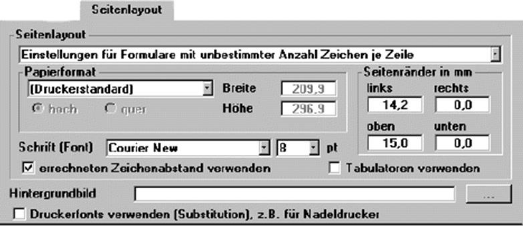
Abbildung 9: Register "Seitenlayout"
|
Beschreibung der Bildschirmfelder
|
Einstellungen für Formulare mit ... Auswahlliste
infra-Formulare werden in unterschiedlichen "Breitendesigns" definiert. Es existieren Formulare mit einer allgemeinen Druckbreite von 80, 96 und 132 Zeichen. Diesen unterschiedlichen Formulardesigns können eigene Seitenlayouts zugeordnet werden. Wird dann zum Beispiel auf diesem Medium ein Formular mit einer Designbreite von 96 Zeichen ausgegeben, so werden die Seitenlayoutwerte dieses Dialogs für die Einstellung "96 Zeichen" verwendet. In dieser Auswahlliste selektieren Sie die Formularbreite, für die Sie das Seitenlayout bestimmen bzw. ändern möchten. Um also das Seitenlayout für alle mit infra:NET druckbaren Formulare zu modifizieren, müssen Sie mindestens dreimal die Layoutwerte in diesem Dialog ändern - nämlich einmal für "80 Zeichen", für "96 Zeichen" und für "132 Zeichen".
Die Auswahl "unbestimmt" ist für zukünftige Formulargeneratoren reserviert.
Papierformat
Hier kann angegeben werden, welche Papiergröße für Formulare mit dem ausgewählten "Breitendesign" verwendet werden soll. Bei Auswahl von "(Druckerstandard)" wird als Papierformat das dem verwendeten Drucker in der Windows-Druckerkonfiguration zugewiesene Papierformat in infra:NET verwendet. Abweichend kann eines der vom verwendeten Drucker angebotenen Papierformate für das aktuelle Ausgabemedium und das gewählte "Breitendesign" selektiert werden. Um ein Papierformat einzustellen, das von dem verwendeten Drucker (bzw. Druckertreiber) nicht zur Verfügung gestellt wird, kann als Papierformat "(Individuell)" gewählt werden - die gewünschte Papierbreite und -höhe kann dann in Millimetern angegeben werden. Bitte beachten Sie unbedingt die Hinweise im Abschnitt "Probleme mit individuellen Papierformaten!"
Papierformat - Breite / Höhe
Wenn als Papierformat "(Individuell)" eingestellt wurde, können hier die genauen Maße des zu verwendenden Papiers in Millimetern angegeben werden. Bei der Verwendung von Standard-Papiergrößen kann keine individuelle Größe angegeben werden. Bitte beachten Sie unbedingt die Hinweise im Abschnitt "Probleme mit individuellen Papierformaten!"
Papierformat - quer / hoch
Bei individuellen Papierformaten oder einem Papierformat abweichend vom Druckerstandard kann hier bestimmt werden, ob das Papier im Hochformat (Portrait) oder im Querformat (Landscape) bedruckt werden soll.
Seitenrand links
Hier geben Sie an, wie viel Platz in Millimetern auf der linken Papierseite nicht bedruckt werden soll. Diese Einstellung gilt für das momentan im Feld «Formularbreite» selektierte Breitendesign. Der eingegebene Wert wird mit den anderen Randangaben und dem Seitenformat verglichen und geprüft.
In manchen infra-Formulardefinitionen (MILs) ist ein eigener linker Seitenrand hinterlegt. Beachten Sie, dass dieser Seitenrand zu dem hier angegebenen Seitenrand addiert wird, so dass bei der Druckausgabe unter Umständen ein größerer linker Seitenrand erscheint als die Angabe in der Medienkonfiguration vermuten lässt.
Seitenrand rechts
Hier geben Sie an, wie viel Platz in Millimetern auf der rechten Papierseite nicht bedruckt werden soll. Diese Einstellung gilt für das momentan im Feld «Formularbreite» selektierte Breitendesign. Der eingegebene Wert wird mit den anderen Randangaben und dem Seitenformat verglichen und geprüft.
Seitenrand oben
Hier geben Sie an, wie viel Platz in Millimetern auf der oberen Papierseite nicht bedruckt werden soll. Diese Einstellung gilt für das momentan im Feld «Formularbreite» selektierte Breitendesign. Der eingegebene Wert wird mit den anderen Randangaben und dem Seitenformat verglichen und geprüft.
In manchen infra-Formulardefinitionen (MILs) ist ein eigener oberer Seitenrand hinterlegt. Beachten Sie, dass dieser Seitenrand zu dem hier angegebenen Seitenrand addiert wird, so dass bei der Druckausgabe unter Umständen ein größerer oberer Seitenrand erscheint als die Angabe in der Medienkonfiguration vermuten lässt.
Seitenrand unten
Hier geben Sie an, wie viel Platz in Millimetern auf der unteren Papierseite nicht bedruckt werden soll. Diese Einstellung gilt für das momentan im Feld «Formularbreite» selektierte Breitendesign. Der eingegebene Wert wird mit den anderen Randangaben und dem Seitenformat verglichen und geprüft.
Manche Drucker haben einen technologisch bedingten nicht bedruckbaren Seitenrand. Wird dieser Rand mit der Eingabe eines Wertes in diesen Feldern unterschritten, so wird eine Warnung angezeigt. infra:NET kann keine Garantie für die Richtigkeit dieser Grenzwerte geben - sie werden durch den jeweiligen Druckertreiber zur Verfügung gestellt.
Schrift Auswahlliste
Wählen Sie hier den zu verwendenden Standard-Font aus. In der Auswahlliste werden alle im System installierten Fonts angezeigt. Auch diese Einstellung gilt für das momentan im Feld «Formularbreite» selektierte Breitendesign.
Schriftgrad Eingabe/Auswahlliste
Geben Sie hier die Standard-Größe des zu verwendenden Fonts in Points (pt) an. Die in der Auswahlliste angegebenen Werte sind nur Richtwerte und garantieren nicht, dass der ausgewählte Font auch tatsächlich in exakt der ausgewählten Größe vorliegt. Falls nicht, wird bei der Ausgabe die nächstmögliche Größe verwendet. Auch diese Einstellung gilt für das momentan im Feld «Formularbreite» selektierte Breitendesign.
Errechneten Zeichenabstand verwenden Markierung
Dieses Feld bestimmt, ob bei der Textausgabe immer mit einem festen automatisch berechneten Zeichenabstand gearbeitet werden soll. Der Zeichenabstand wird dann unabhängig vom ausgewählten Font fixiert - auch bei Proportionalfonts. Der Zeichenabstand errechnet sich dann aus dem zur Verfügung stehenden Druckbereich und dem selektierten Breitendesign. In der Regel erhalten Sie ein besseres Schriftbild, wenn diese Einstellung deaktiviert ist.
Verwenden Sie dann einen festen Zeichenabstand, wenn Sie zum Beispiel in Formulare drucken, die eine bestimmte Breite je Buchstabe in einem auszufüllenden Formularfeld erwarten (zum Beispiel Überweisungsträger). Listen, die in der Regel mit einer Formularbreite von 132 Zeichen definiert sind, sollten auch unbedingt mit einem festen Zeichenabstand gedruckt werden. So ist es zum Beispiel möglich, trotz eines etwas größeren (und damit gut lesbaren) Fonts immer 132 Zeichen in einer Zeile zu drucken. Dabei werden dann die Buchstaben etwas näher aneinander gedruckt als das beim jeweiligen Font üblich wäre.
Tabulatoren verwenden Markierung
Bei der Gestaltung von infra-Formularen werden häufig in Überschriften oder tabellarischen Ausgaben mehrere aufeinanderfolgende Leerzeichen benutzt, um Spalten von einander zu trennen und ein geordnetes Layout zu erzielen. Das funktioniert solange, wie bei der Druckausgabe ein nicht proportionaler Font verwendet wird. Eine Proportionalschrift (wie zum Beispiel Arial) bringt ein derartig gestaltetes Layout vollständig durcheinander. Um diesen Effekt zu verhindern, können bei der Ausgabe nach bestimmten Regeln Tabulatorpositionen errechnet und Texte gesplittet und auf die jeweiligen Tabulatorpositionen platziert werden. Dadurch erhalten Sie auch beim Einsatz einer Proportionalschrift ein ordentliches Formularlayout.
Hintergrundbild
Sie können hier eine beliebige Bitmap-Datei oder Text aus einer RTF-Datei als Hintergrundbild für jede Formularseite angeben. Dabei wird das verwendete Bild auf die volle Seitenbreite bzw. Höhe skaliert. Bei der Skalierung werden die Seitenverhältnisse beibehalten. Das Bild wird nicht mittig , sondern oben auf der Seite platziert. So lassen sich zum Beispiel auch Firmenlogos o.ä. auf jeder Seite ausdrucken. Um eine Skalierung des Bildes zu verhindern (Originalgröße beibehalten), muss die zu verwendende Bitmap im entsprechenden Grafikprogramm auf eine volle Seitenbreite dimensioniert (also evtl. mit einem Freiraum rechts und links der Grafik) und gespeichert werden. Ein weiteres Beispiel für eine Anwendung ist die Verwendung eingescannter Formulare als Hintergrundbild.
Beim Etikettendruck mit mehrbahnigen Etikettenträgern erhält jedes einzelne Etikett ein Hintergrundbild.
 Über diese Schaltfläche können Sie eine Bitmap- (Bild) oder RTF-Datei suchen und anschauen .
Folgende Dateiformate werden derzeit für Bitmap-Bilder unterstützt:
Windows-Bitmap-Format (*.bmp)
Paintbrush-Format (*.pcx)
Tagged Image File Format (*.tif*)
JPEG-Format (*.jpg;*.jpeg)
Portable Network Format (*.png)
CompuServe Graphical Interchange Format (*.gif)
Die Änderungen an einer Bitmap wirken erst nach einer Neu-Anmeldung in infra:NET.
Probleme mit individuellen Papierformaten
infra:NET bietet Ihnen die Möglichkeit, neben den von einem Drucker (bzw. Druckertreiber) angebotenen Papierformaten ein eigenes (individuelles) Papierformat zu bedrucken. Da durch das Seitenformat (im Gegensatz zu den Einstellungen unter "Formularlayout") auch der Seitenvorschub beim Seitenwechsel auf dem jeweiligen Drucker gesteuert wird, ist diese Möglichkeit besonders bei Endlospapierdruckern (zum Beispiel Nadeldruckern) wichtig, um zum Beispiel Etiketten oder andere, vom Standard-Endlosformat abweichende, Papiere lückenlos bedrucken zu können.
Leider mussten wir feststellen, dass diese Möglichkeit nicht von allen Druckermodellen und den dazugehörigen Treibern unterstützt wird. Wenn also Ihr eingesetzter Drucker nicht auf die Einstellung eines individuellen Papierformats reagiert, ist das ein Problem des Druckertreibers. Versuchen Sie in diesem Fall unbedingt die neusten Druckertreiber zu beschaffen und auf Ihrem System zu installieren. Unter Umständen lässt sich das Problem damit beheben. Manche Hersteller gehen einen anderen Weg für den Einsatz individueller Papierformate. So bietet zum Beispiel EPSON für seine Endlosdrucker die Möglichkeit, in der Windows-Druckerkonfiguration eigene Papierformate zu definieren:
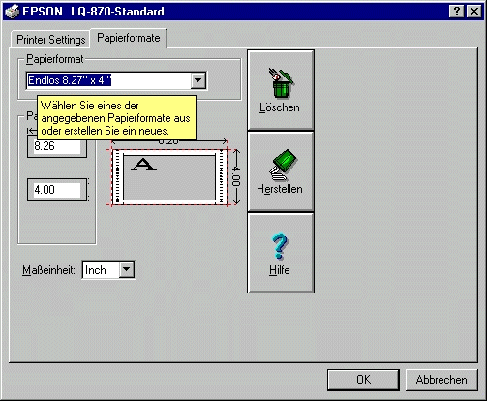
In diesem Fall müssen Sie hier Ihr individuelles Papierformat definieren und unter einem Namen speichern. Dieses neue Papierformat können Sie dann in infra:NET als Papierformat auswählen - die Definition eines individuellen Formats in infra:NET wird vom Druckertreiber hartnäckig ignoriert.
Sollte Ihr Drucker weder auf ein individuelles Papierformat reagieren, noch die Möglichkeit der Definition eigener Papierformate in der Windows-Druckerkonfiguration bieten, müssen Sie leider für den jeweiligen Drucker auf diese Features verzichten oder beim Hersteller nach korrigierten Treibern fragen.